ペイパル取引
Forter PayPal Shopify統合
はじめに
このガイドでは、Forterがあなたのストアで行われたPaypal取引に関する情報を受け取るために必要な手順を詳述しています。これにより、リアルタイムの不正決定を提供します。Forterは「読み取り専用」アクセスで必要最小限の権限を要求します。Forterによって支払いの変更は行われません。この権限がない場合、ForterのShopifyアプリはすべてのPaypal取引に対して「未審査」の決定を返します。
複数のPayPalアカウント
ForterのShopifyアプリは現在、 1つのShopifyストアにつき1つのPayPalアカウント をサポートしています。Shopify Marketsを使用している商人や、同じストアで異なる通貨に対応するために複数の支払いアカウントを使用している場合は、1つのPayPalアカウントのみを選択する必要があります。質問がある場合は、Forterのサポートチームにお問い合わせください。
ステップ1: PayPalビジネスアカウントにログイン
PayPalアカウントダッシュボードにログインし、ビジネスアカウント(開発者ではない)を使用していることを確認してください。
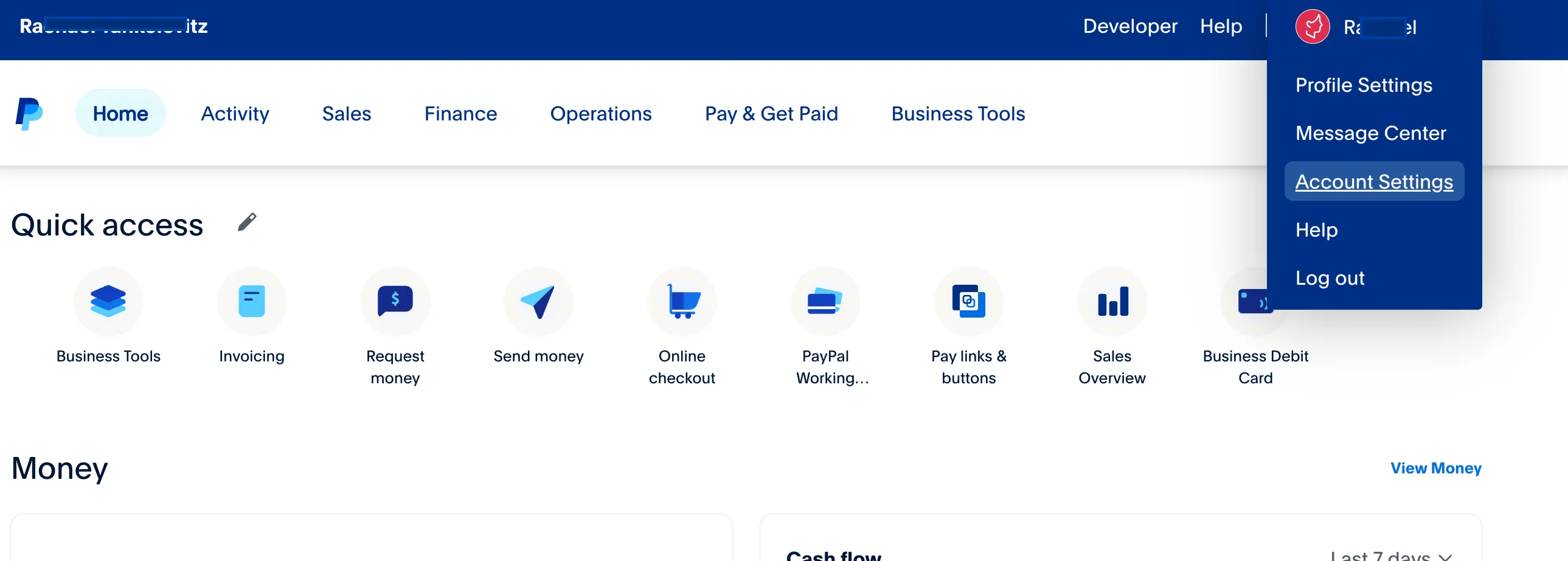
画面の右上隅でアカウントを選択し、ドロップダウンメニューから「アカウント設定」オプションを選択します。
ステップ2: 「アカウントアクセス」オプションに移動
アカウント設定メニューで、「アカウントアクセス」タブに移動し、「サービスプロバイダー」オプションを選択します。
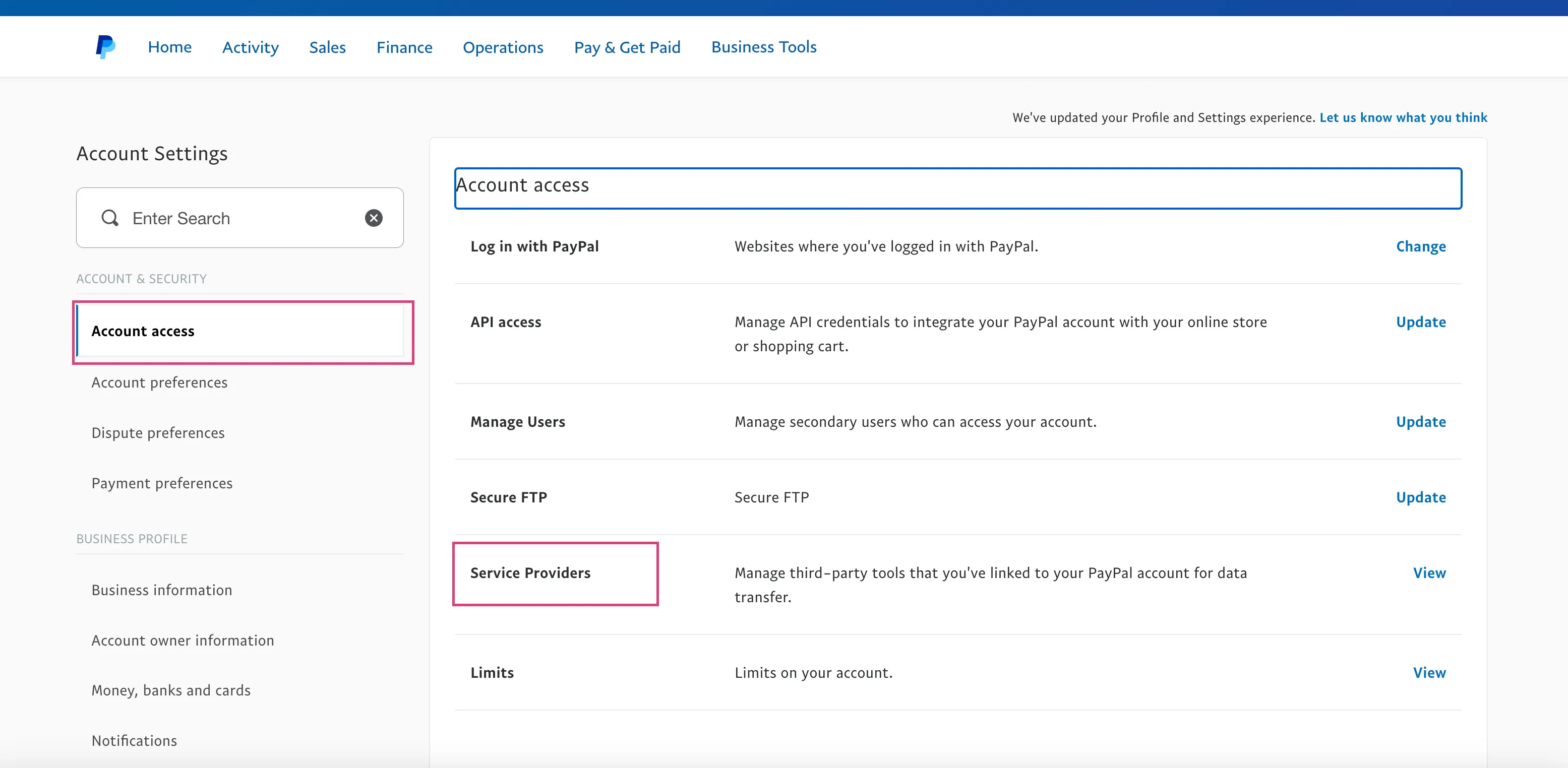
これにより、「サードパーティユーザー」画面に移動します。サードパーティユーザーセクションで、「APIユーザーを追加」ボタンをクリックします。
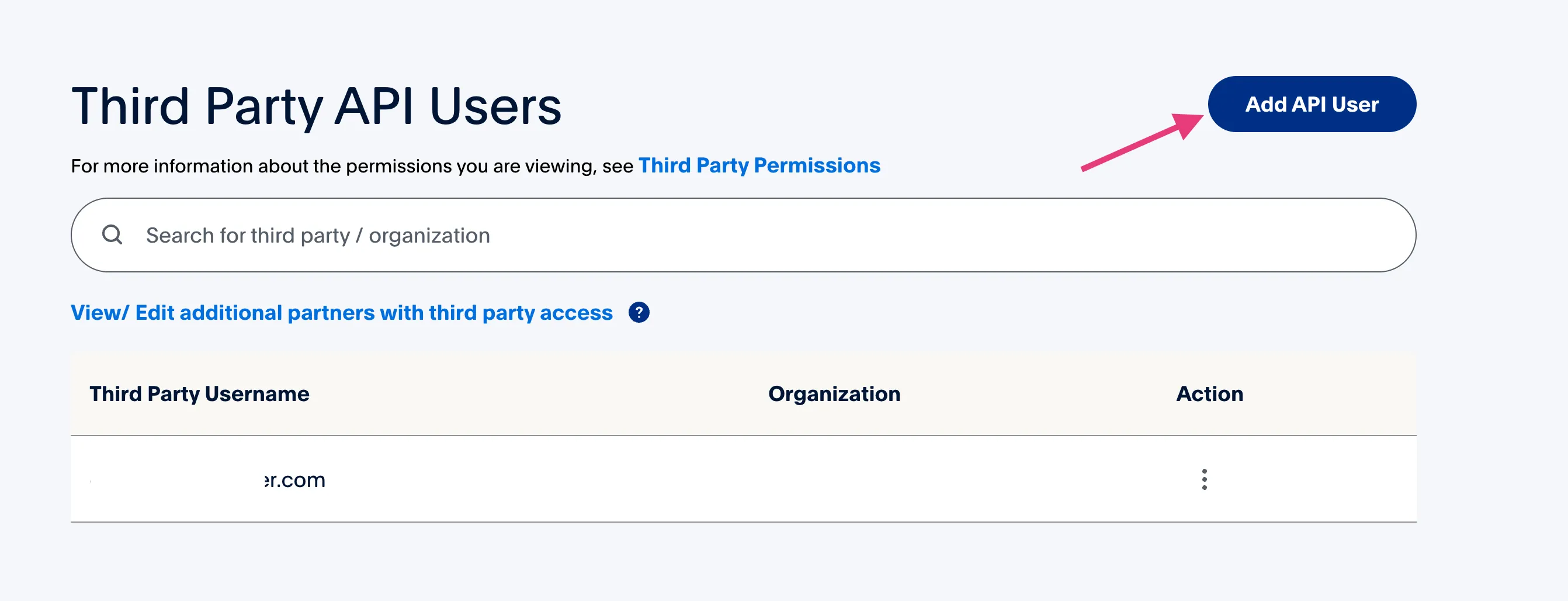
空白の「サードパーティAPIユーザー名」入力バーに次のテキストを貼り付けてください: erez_api1.forter.com.
ステップ4: 権限の種類を選択する
この時点でエラーメッセージが表示された場合は、アカウント/統合マネージャーに連絡してください。表示されない場合は、モーダルにチェックボックス付きの項目のリストが表示されるはずです。
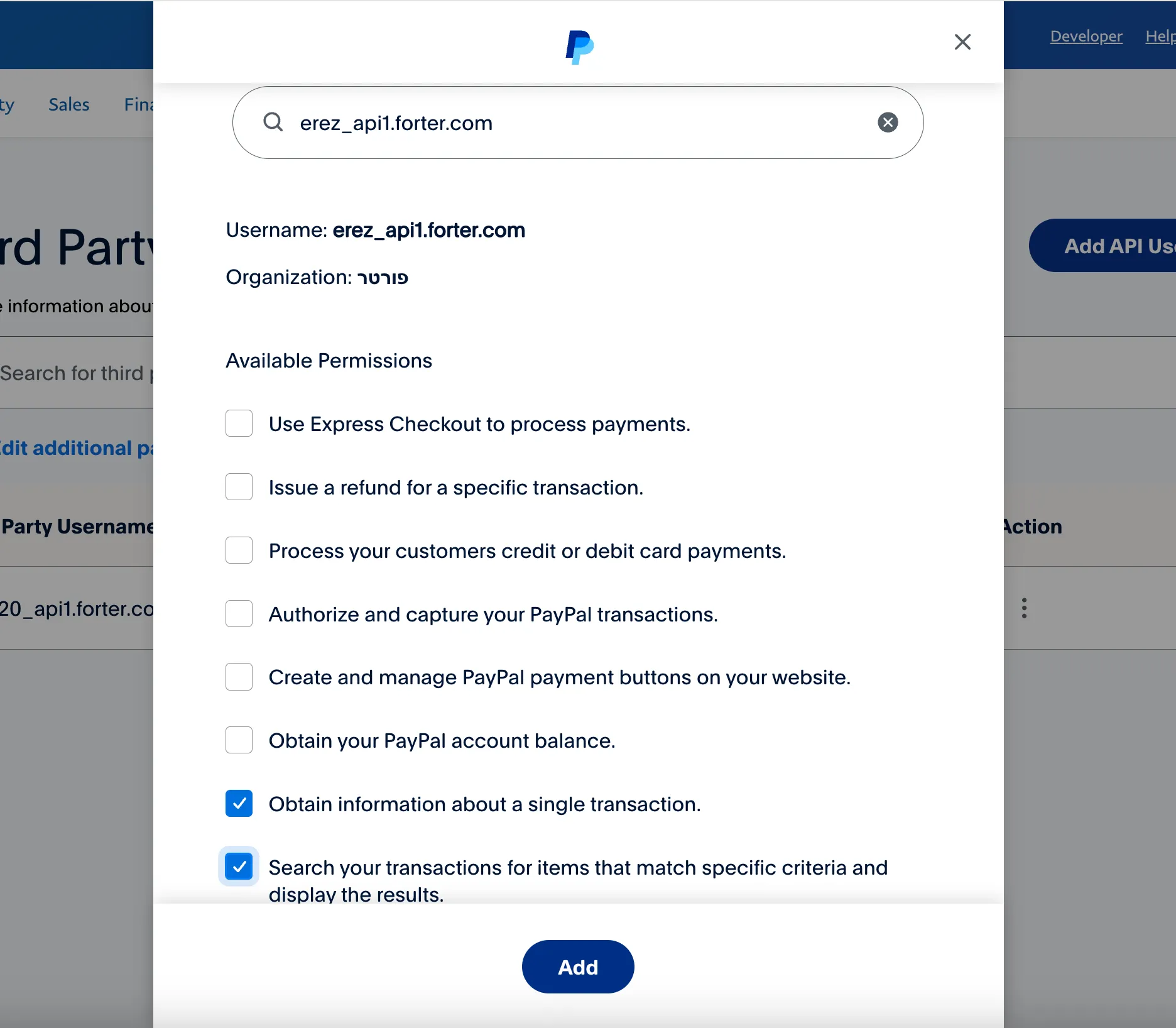
次の2つのオプションをチェックしてください:
- 単一のトランザクションに関する情報を取得します。
- 特定の条件に一致するアイテムを検索し、結果を表示します。
モーダルの下部にある「保存」ボタンをクリックしてください。
ステップ5: ForterポータルにPayPalマーチャントIDを追加する
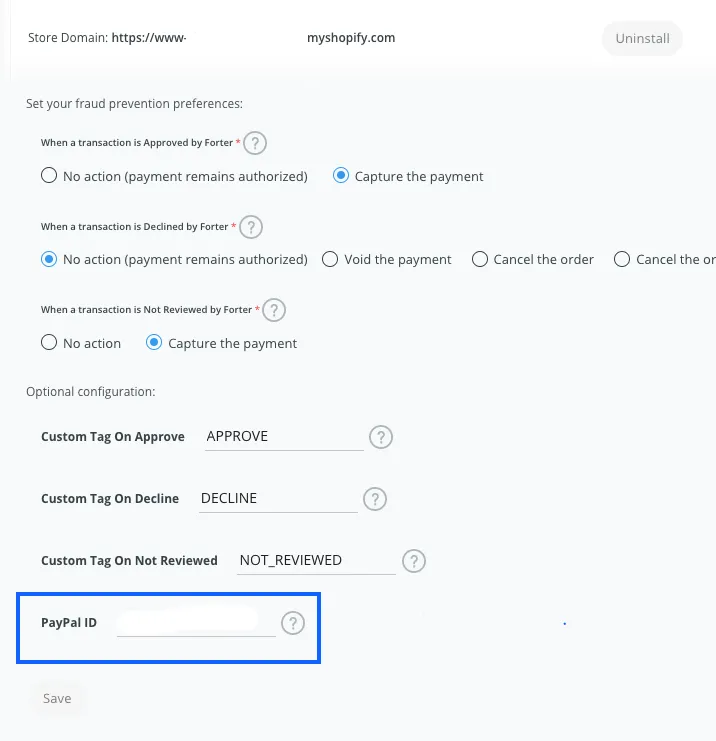
1. PayPalビジネスダッシュボードのアカウント設定に戻ります。「ビジネス情報」オプションを「ビジネスプロファイル」の下から選択します。このページには「ビジネス情報」フィールドと「PayPalマーチャントID」フィールドが表示されます。「PayPalマーチャントID」フィールドの値をコピーします。
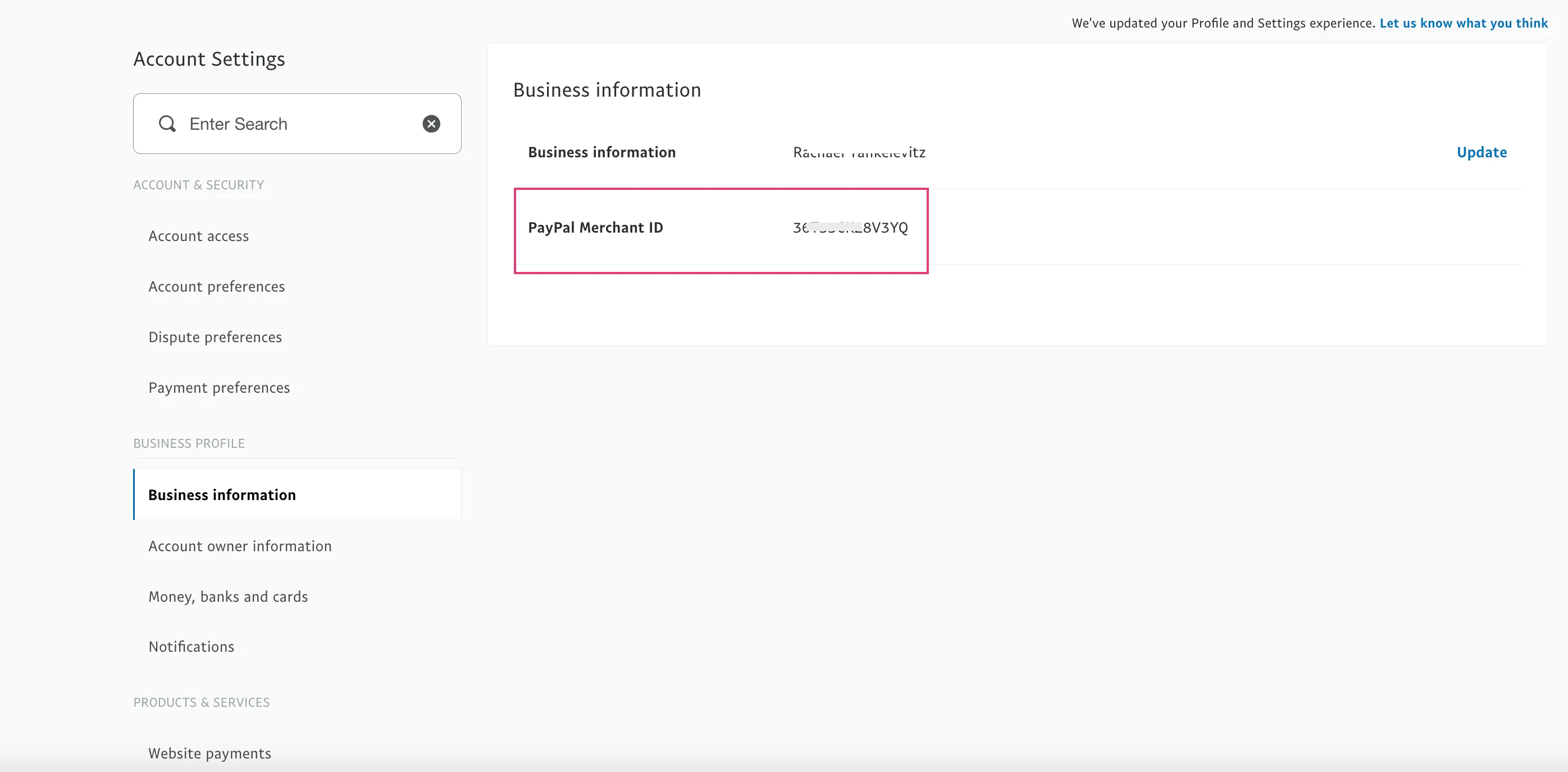
2. その後、Forterポータルに再度ログインし、「Shopify設定ページに移動し、設定のPayPal IDフィールドにPayPalマーチャントIDを追加し、「保存」ボタンをクリックします。