インポートカートリッジ
Forterカートリッジのインポート
1. カートリッジをインポートする
- Demandwareサーバーに接続し、インポートオプションを選択します。
- 次に、「既存のプロジェクトをワークスペースに」オプションを選択します。
- 「プロジェクトのインポート」→ アーカイブファイル(または「ルートディレクトリ」)を選択します。カートリッジをすでに解凍している場合。
2. Forterカートリッジからメタデータをインポートする
- カートリッジのメタデータフォルダーには、「site_template」という名前のzipファイルがあります。
- 「管理 > サイト開発 > サイトのインポートとエクスポート」に移動し、zipファイルをアップロードします。
- そこから、アップロードしたzipファイルを選択し、「インポート」をクリックし、「OK」をクリックして完了します。
3. カートリッジのパスを確認する
(非推奨)非SFRA(コントローラーまたはパイプラインのみ)
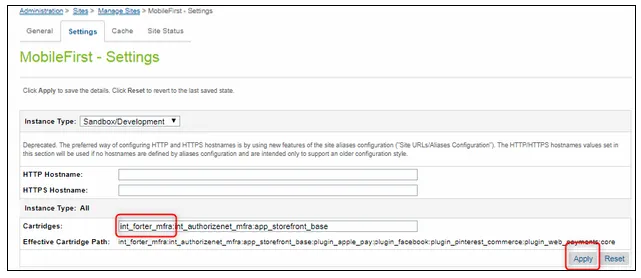
- 「管理 > サイト > サイトの管理」に移動し、サイトを選択します。設定タブをクリックし、カートリッジパスint_forterを追加して、適用をクリックします。
- 「管理 > サイト > サイトの管理」に移動し、ビジネスマネージャーリンクをクリックします。
- 次のカートリッジパスを追加します: bm_forter:int_forter
- 適用をクリックします。
MFRA/SFRA
- サイトがMFRA/SFRAベースの場合、カートリッジパスを追加します: int_forter_mfra。
4. サイトの設定をカスタマイズする
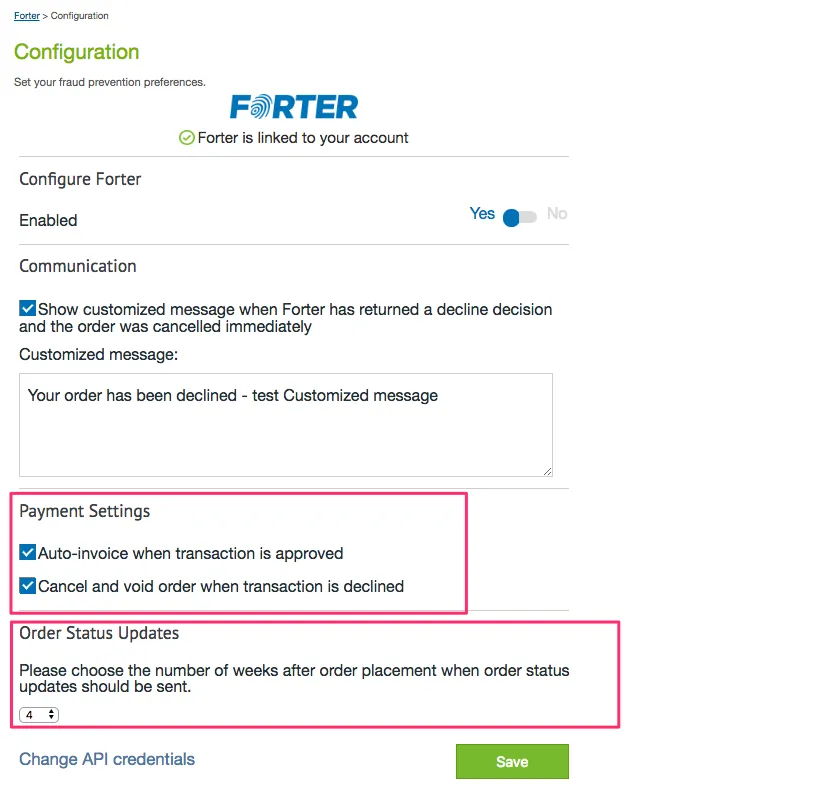
- 次に進む: Merchant Tools > Site Preferences > Custom Preferences > Forter.Forter 有効 - Forter コードが実行されるかどうかを示します Forter 取消し注文の拒否時 - 有効にすると、Forter が「拒否」の決定を返した場合、注文は失敗し、注文を無効にするために決済処理業者にリクエストが送信されます。このオプションが選択されていない場合、「拒否」の決定が出た場合、注文は行われ(注文のステータスは「新規」となります)。 Forter 承認時の自動請求書 - 有効にすると、「承認」の決定が返されたときに、決済ゲートウェイのキャプチャリクエストが呼び出され、注文が行われます。 Forter カスタム拒否メッセージ - Forter の拒否ページ表示オプションが選択された場合に表示できるメッセージを作成するオプション Forter 拒否ページの表示 - 有効にすると、このオプションは、Forter が注文を拒否した場合にカスタマイズ可能なメッセージを含む拒否ページが表示されることを意味します。この設定は、取引が拒否されたときに注文をキャンセルするオプションが無効になっている場合は無効です 週数 - Forter 注文更新ジョブが過去の注文の注文ステータスを更新するためにクエリを実行する時間範囲(週数)。デフォルト値は4週間です。
5. API バージョンを指定する
- あなたの専任の Forter 実装チームが、特定の市場、業種、チェックアウトフローに合わせた API スキーマを生成します。公開されているすべての API スキーマのバージョンは、API リファレンスセクションを訪れることで見つけることができ、画面の左上隅にある「バージョン」の下に API バージョンが表示されます。
スキーマを見るには、Forter ポータルのサンドボックス環境に切り替える必要がある場合がありますのでご注意ください。
- スキーマバージョンを特定したら、次に進んでください: Cartridges > int_forter > cartridge > scripts > init > forterServiceInit.js.
- 関数 createRequest: function(svc, args, params) は、カートリッジからForterのサーバーへのリクエストを作成するために使用されます。api-versionの行を修正してください。デフォルトの行は次のようになります: svc.addHeader("api-version", "2.86");. 2.86 をポータルで提供されたスキーマバージョンに合わせて修正してください。
注意: createRequest 関数はforterServiceInit.jsファイル内に複数回現れ、各インスタンスのapi-versionを調整する必要があります。
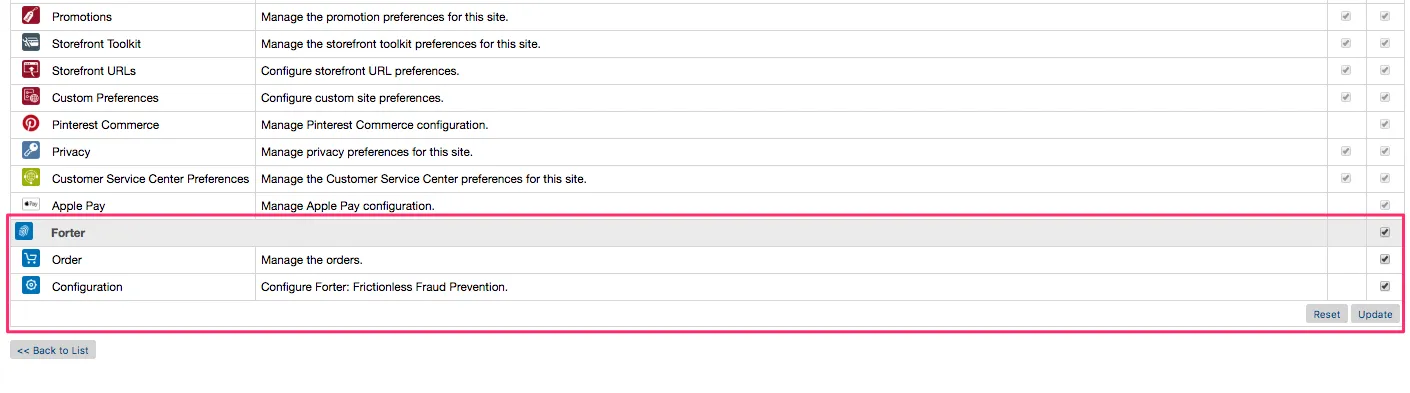
6. Forterの権限を最終確認する
- 次に進んでください Administration > Organization > Roles & Permissions.
- 管理者ロールを選択し、 Business Manager モジュールタブをクリックします。
- 「選択コンテキスト」セクションからサイトを選択します。Select Context
- Forterモジュールを選択し、 適用 をクリックします。