アプリインストール
Shopifyプラグインのインストール
Shopifyパブリックアプリのインストール
以下は、Forterの公式Shopifyパブリックアプリをインストールするためのステップバイステップの手順です。インストールを開始する前に、適切な環境を選択し、統合したいShopifyストアにログインしていることを確認してください。
1. Shopifyサイトのドメインを提供する
Shopifyサイトのドメイン(テストと本番の両方)をForterの実装エンジニアに提供してください。これは、Shopify Domainsセクションで{your-shop}.myshopify.com
このドメインは、シームレスなインストールを可能にするためにForterのデータベースに安全に追加されます。
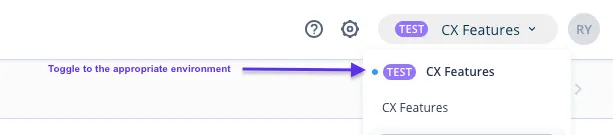
2. Forterポータル環境を確認する
Forterポータルにログインし、Shopifyアプリをインストールしたい環境と、ステップ1でForter実装チームに提供したドメインに対応する環境に切り替えていることを確認してください(例:"myteststore"はForterポータルのサンドボックスインスタンスに、"myprodStore"はForterポータルの本番インスタンスに対応します)
3. リスティングページからForterアプリをインストールする
アプリページからインストールを開始する インストールしたいShopifyストアにログインし、ForterのShopifyアプリリンクに直接アクセスします: https://apps.shopify.com/forter
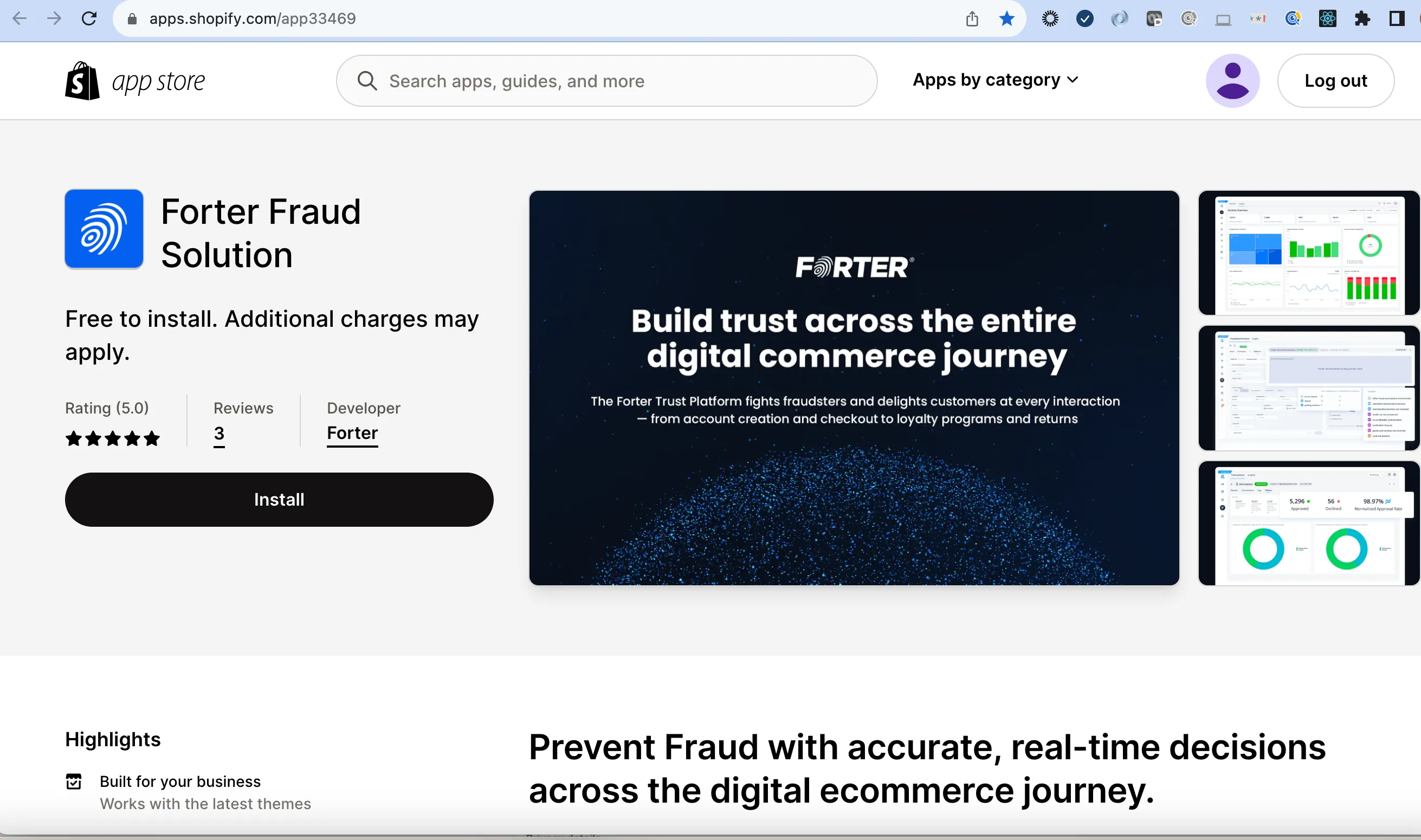
注意 - ForterのShopifyアプリは「非公開」ステータスのため、マーケットプレイスで検索することはできません。上記の直接リンクを使用する必要があります。
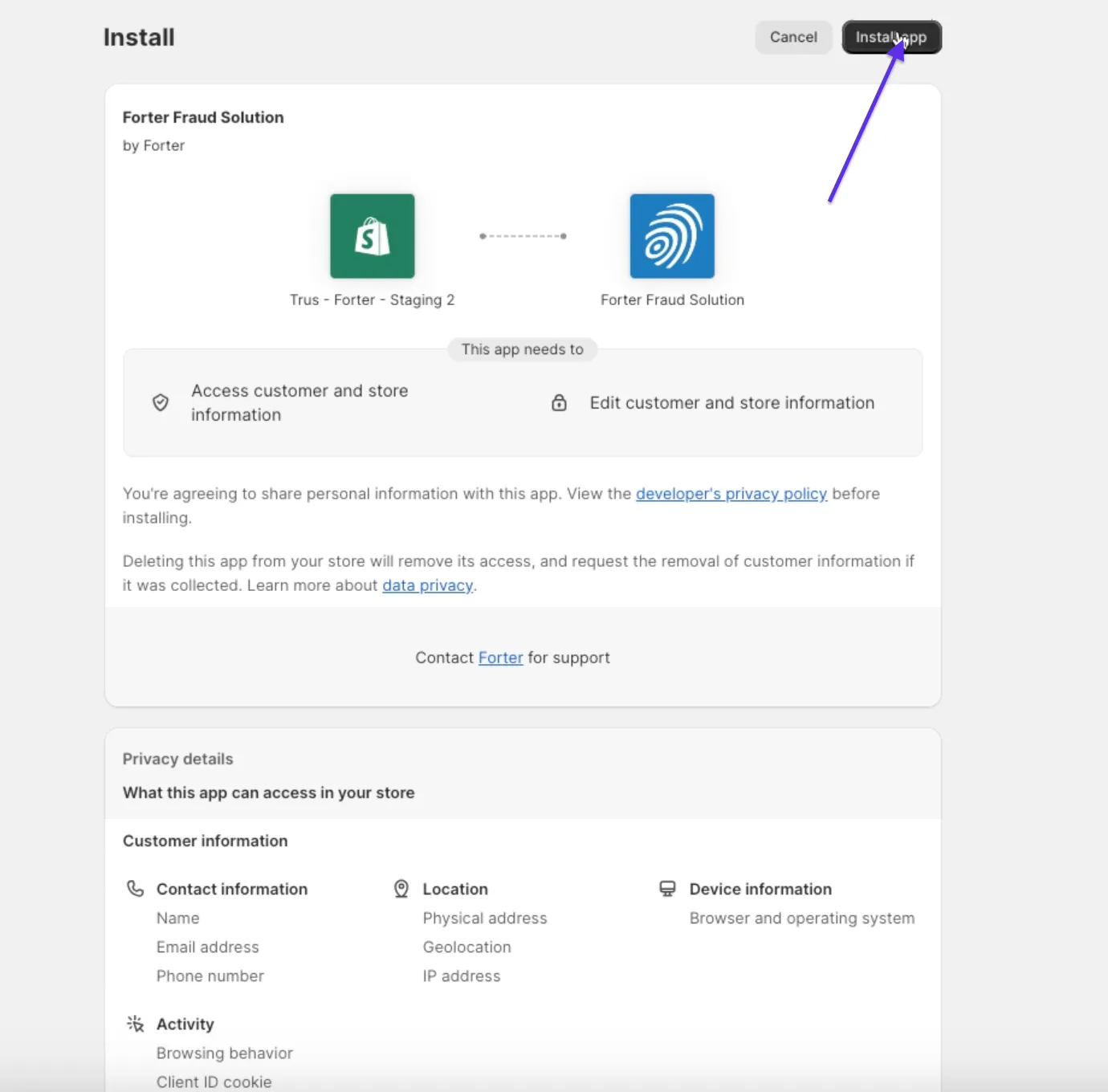
インストールを開始し、Forterに権限を付与する インストールを開始すると、OAuthハンドシェイクが行われます。Forterのアプリに顧客およびストアの権限を付与することを確認するShopifyの画面が表示されます。「アプリをインストール」ボタンをクリックして、Forterアプリのストア権限を確認します。
4. Forterポータルにリダイレクトする
Shopifyで「インストール」ボタンをクリックして確認すると、選択したForterポータルアカウントと環境にリダイレクトされるはずです。
ポータル Shopify 設定ページ
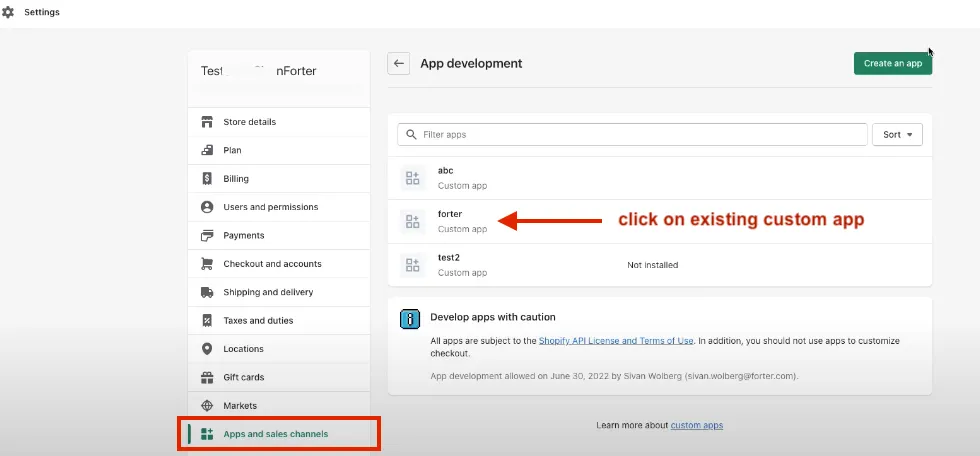
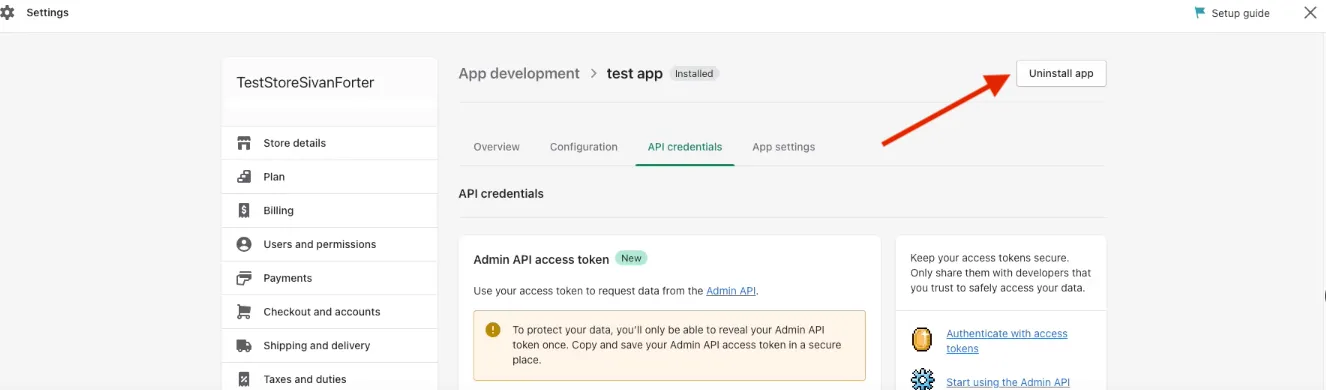
Shopify管理画面にログインし、アプリ設定に移動します。パスは次のようになります: 設定 > アプリと販売チャネル URLは次のようになります: [yourstorename].myshopify.com/admin/settings/apps/development.
2. アンインストールを完了する
既存のアプリをクリックし、アプリ設定の右上隅にある アプリをアンインストール ボタンをクリックしてアンインストールします。
3. 重要 - 再インストールまで15分待つ
プラグインをアンインストールした後、同じForterポータルサイトで新しいプラグインのインストールを開始する前に、少なくとも15分待ってください。これにより、ForterシステムがWebhookキャッシュをクリアし、スムーズな再インストールプロセスが確保されます。
注意: インストールしたいShopifyストアを変更する場合は、Forterサポートまたは実装マネージャーに連絡し、新しいShopifyドメインを提供してください。これは、新しいストアでのインストールを完了するための要件です。